百度
Bing
360
搜狗
神马
首 页
外设
办公设备
网络设备
系统工具
手机问题
电脑问题
办公软件
手机软件
网络故障
笔记本
首页
>
笔记本
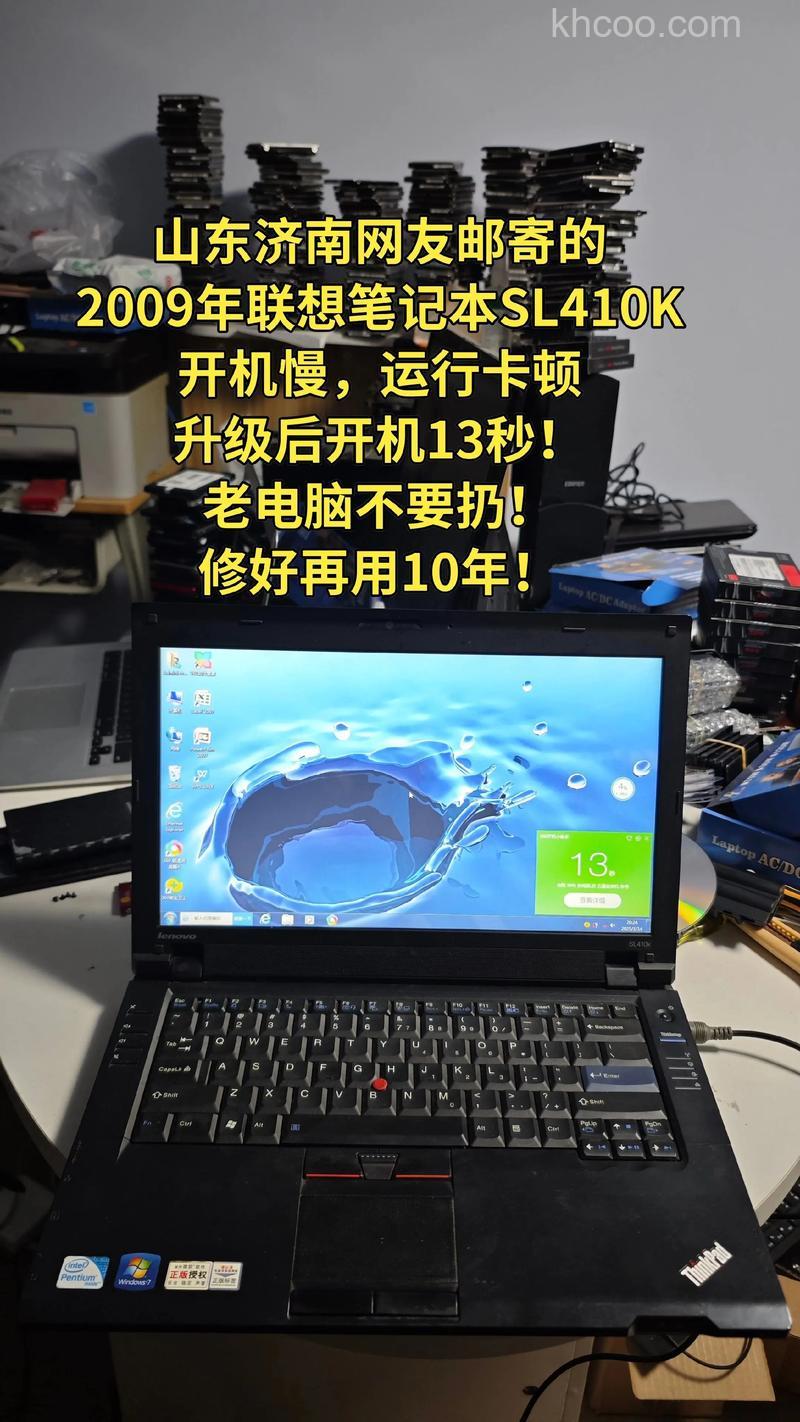
联想ThinkPad SL410k怎么样
发布时间:2026-02-03 10:23
联想
ThinkPad
SL410k这款笔记本配置还是可以的,日常学习上网都是没问题的,一款全能的学生用本。
笔记本相关文章
平板电脑
联想win10改win7 Bios怎么设置 ThinkPad降级或安装Win7方法【详解】
2026-02-13 14:13
本文介绍了联想ThinkPad预装Windows 10的电脑降级安装Windows 7系统的方法。首先需要在开机时按F1进入Bios设置,在Restart选项中将OS Optimized Defaults设置为Disabled,并确认更改。随后加载默认设置或按F9恢复Bios默认值,确认后保存退出即可开始安装Win7。需要注意的是,若后续想恢复预装的Win10系统,需重新进入Bios,将OS Optimized Defaults改回Enabled并再次恢复默认设置。整个过程主要涉及Bios中启动选项的调整,以实现对旧版系统的兼容支持。
平板电脑
thinkpad怎么截屏 thinkpad截屏教程【步骤】
2026-03-09 13:10
对于使用ThinkPad的用户,若不清楚如何进行截屏操作,方法其实非常简单。首先,点击开始菜单并打开“设置”。接着,在设置页面的搜索框中输入“截屏”进行查找。在搜索结果中找到并点击“屏幕截图快捷方式”选项,将其开启即可。完成这一设置后,您就可以方便地使用系统自带的快捷方式进行截屏了。整个过程无需安装额外软件,只需几步简单的系统设置,就能轻松解决截屏需求。
联想笔记本
ThinkPad如何使用PowerManger进行动态亮度控制(XP)
2026-02-03 09:19
ThinkPad笔记本可通过Power Manager软件实现动态亮度控制以节省电量。在XP系统中,用户可依次点击开始菜单中的ThinkVantage-Power Manager,进入“全局电源设置”选项卡并点击高级选项,即可打开动态亮度控制窗口。在此可选择在“注销”“屏幕锁定/切换用户”或“屏幕保护程序”启动时自动降低屏幕亮度,若取消勾选则保持原亮度。ThinkPad原为IBM旗下品牌,以坚固可靠著称,后被联想收购,其经典设计包括TrackPoint指点杆、键盘灯、全尺寸键盘和主动保护系统等特色,在技术领域尤其受到OpenBSD等开源社区开发者的青睐。
联想笔记本
ThinkPad如何使用DiskPart对预装Vista系统重新分区
2026-02-25 06:02
本文介绍了在预装Vista系统的ThinkPad上使用DiskPart重新分区的方法。首先建议通过ThinkVantage制作恢复光盘以备恢复。操作时需在命令提示符中运行diskpart,选中系统硬盘和C分区,通过shrink querymax查看可释放空间,再使用shrink desired指令释放指定容量(例如35GB)。若可释放空间过小,需先禁用页面文件并运行磁盘碎片整理,将尾部文件前移后再操作。完成后在磁盘管理中对释放出的空间进行分区即可。此方法不影响一键恢复功能,建议操作前保持系统干净并确保C分区不小于20GB。
联想笔记本
ThinkPad如何使用随机蓝牙功能和手机传输文件(Vista系统)
2026-02-13 13:40
在Vista系统下,ThinkPad笔记本与手机通过蓝牙传输文件的步骤如下:首先确保笔记本蓝牙指示灯亮起,若未亮则按Fn+F5键开启蓝牙。在系统托盘中右键点击蓝牙图标,选择“添加Bluetooth设备”,搜索并选择手机进行配对,按提示输入配对码完成连接。发送文件时,右键点击蓝牙图标选择“发送文件”,在向导中选定目标设备和文件即可开始传输。接收文件则选择“接收文件”,等待手机发起连接,并在弹出授权提示时确认,文件将自动保存至默认路径。整个过程需确保手机蓝牙可见且已开启。
联想笔记本
ThinkPad预装VISTA系统如何创建系统恢复光盘
2026-02-03 09:21
ThinkPad预装VISTA系统可通过内置工具创建系统恢复光盘。操作步骤为:从开始菜单进入ThinkVantage中的“Create Recovery Media”,选择创建一组Product Recovery光盘(包括启动盘和系统盘)。程序会先抽取文件,随后提示选择刻录驱动器并插入空白CD或DVD光盘。根据系统容量,若使用CD约需6-7张,使用DVD则需1-2张。刻录过程中每完成一张光盘需验证并贴好标签,直至全部完成。请注意,微软许可证仅允许创建一套恢复光盘,且恢复时将清除硬盘所有数据,请务必提前备份并妥善保存光盘。
联想笔记本
ThinkPad预装XP系统如何使用Acronis Disk Director Suite分区
2026-03-09 12:13
本文介绍了在预装XP系统的ThinkPad笔记本上使用Acronis Disk Director Suite进行硬盘分区的具体步骤。首先需要购买并安装该软件,按照向导完成序列号输入和典型安装。安装成功后重启电脑,运行软件并选择手动模式。接着选中C盘,通过创建分区功能调整空间大小,设置为逻辑分区并格式化为NTFS文件系统,最后确认分区方案并执行操作。整个过程完成后,系统将自动进行分区调整。若操作中出现意外,可使用恢复光盘将系统还原至出厂设置。
联想笔记本
ThinkPad A/G/R/T/X/Z系列如何节省电量
2026-02-03 09:29
ThinkPad A/G/R/T/X/Z系列可通过多种方式节省电量。首先,降低液晶屏亮度能有效减少背光灯管的能耗。其次,建议在ThinkPad Configuration中关闭未使用的串口和红外设备。此外,利用Battery MaxiMiser软件可调整电源方案,以平衡系统性能与电池续航。在Windows XP或2000系统中,不同用户账户的电源管理方案显示情况有所差异:若以默认管理员账户登录,会显示已创建或预置的方案;若以其他管理员账户登录,则仅显示该账户已创建的方案,若无创建则无显示,但可通过Battery MaxiMiser Wizard重新配置。
联想笔记本
ThinkPad如何将硬盘中的完整内容复原至出厂状态
2026-02-03 09:30
ThinkPad笔记本若需将硬盘内容完整恢复至出厂状态,可通过一键恢复功能实现。开机时按下“Access IBM”或“ThinkVantage”键,或直接按F11键,即可进入一键恢复预启动界面。在该界面中选择“复原系统”,并按照屏幕提示逐步操作即可完成恢复。如果之前曾使用R&R将系统备份至USB硬盘等外部介质,也可通过该介质引导进入恢复界面。若以上方法无法进入预启动界面,可能是系统分区已遭破坏。此时若预装系统仍可启动进入Windows,可在Windows环境下尝试恢复:对于60系列之前的机型,在桌面按Access IBM按钮,选择“保护与恢复”中的“恢复文件和程序”;60系列之后的机型,则按ThinkVantage按钮,通过“帮助与支持”进入相同恢复选项。
联想笔记本
ThinkPad电池指示灯状态的含义是什么
2026-03-09 14:11
ThinkPad电池指示灯通过不同颜色和闪烁模式指示电池状态:绿色表示电量在20%以上;橙黄色表示电量介于5%至20%之间;若橙黄色快速闪烁,则电量低于5%,此时电池可能正在充电;若橙黄色缓慢闪烁,说明电池正在充电,电量达到20%后会变为绿色;绿色缓慢闪烁表示电量在20%至80%之间且仍在充电,达到80%后闪烁停止但充电继续。需注意,当计算机使用电池供电并处于关闭、睡眠或休眠状态时,指示灯不会点亮。ThinkPad原属IBM,现为联想旗下品牌,以其坚固可靠、经典设计及独特技术著称。
联想笔记本
ThinkPad如何使用刻录软件RecordNow刻录CD光盘
2026-03-09 14:26
ThinkPad笔记本电脑使用刻录软件RecordNow刻录CD光盘的步骤包括:首先打开软件并选择“音频项目”,然后根据需求在多个选项中进行选择,例如制作音频CD的精确副本、制作适用于车载或家用播放器的音频CD、制作Jukebox CD、将音频CD转换为MP3文件,或直接聆听音频CD。接着,添加需要刻录的音乐文件,并可通过上下箭头调整曲目顺序,确认无误后点击“烧录”即可开始刻录过程。ThinkPad原为IBM旗下的便携式计算机品牌,以其坚固可靠著称,现归属于联想,始终保持着经典黑色外观与独特技术设计,如指点杆、键盘灯和主动保护系统等,在专业用户中享有很高声誉。
笔记本
联想ThinkPad T410i怎么样
2026-03-10 15:53
联想ThinkPad T410i是一款外观设计时尚、造型靓丽的笔记本电脑。其硬件配置表现不错,能够满足日常办公、娱乐以及游戏等多方面的使用需求,整体性能较为均衡。该机型延续了ThinkPad系列一贯的可靠品质,是一款综合表现令人满意的便携式电脑。
笔记本
联想ThinkPad X220i有哪些型号
2026-02-03 10:22
联想ThinkPad X220i系列产品分为两类:一类搭载Intel酷睿i3 2310M处理器,共9款;另一类搭载Intel赛扬双核847E处理器,共2款。其中i3处理器的9款型号均采用双核四线程设计,配备2GB内存、12.5英寸屏幕、核芯显卡Intel GMA HD 3000及200万像素摄像头,无内置光驱。它们在操作系统、主板芯片组、硬盘容量、无线网卡、蓝牙及读卡器等配置上有所差异,价格区间从约6300元至2.07万元不等。
笔记本
联想ThinkPad SL400怎么调节屏幕
2026-02-03 10:24
联想ThinkPad SL400系列笔记本电脑提供了便捷的屏幕显示调整功能,用户可以通过组合快捷键进行操作。具体而言,同时按下键盘上的“Fn”键与“Delete”键或“Fn”键与“Home”键,即可快速调节屏幕亮度或切换显示模式,以适应不同的使用环境与视觉需求。这一设计延续了ThinkPad系列注重实用性与高效操作的传统,方便用户在办公、移动办公等场景中轻松调整屏幕显示效果,提升使用体验。
硬盘
thinkpad e430c笔记本修改硬盘模式bios设置操作介绍【教程】
2026-03-11 17:30
Thinkpad E430c笔记本在安装Windows 7及以上版本系统时,为避免安装后出现蓝屏问题,需将硬盘模式修改为AHCI模式。具体操作如下:开机时按F1键进入BIOS设置界面,使用方向键切换到Config菜单,选择Serial ATA(SATA)选项进入。在SATA Controller Mode Option中,若当前模式不是AHCI,则按回车键打开修改窗口,选择AHCI模式并确认。最后按F10保存设置并重启电脑。完成此设置后可有效防止系统安装过程中的蓝屏现象。
KHCoo科技库
1
摄像头
2
CPU
3
显卡
4
主板
5
硬盘
6
平板电脑
7
数码相机
8
滤镜
9
空调
10
投影仪
可能您想看的
1
华为MateX5怎么打开注视不熄屏 华为MateX5打开注视不熄屏方法【步骤】
2
华为mate60pro+充电功率是多少 华为mate60pro+充电功率介绍【详解】
3
联想ThinkPad的键盘防水吗
4
联想ThinkPad有哪些型号
5
华为MateX5怎么隐藏灵动岛 华为MateX5隐藏灵动岛方法【步骤】
6
联想ThinkPad笔记本键盘字母为什么变数字
7
华为Mate60怎么开通卫星电话 华为Mate60开通卫星电话方法【教程】
8
华为65寸电视尺寸长宽高多少厘米 华为65寸电视尺寸介绍【详解】
9
联想ThinkPad E40怎么安装无线网卡驱动
10
联想ThinkPad E40玩游戏不能全屏怎么办
热门标签
1
热键
2
智能手环
3
DNS
4
电池寿命
5
天线
6
进水
7
防盗
8
声卡
9
板载
10
内存插槽