百度
Bing
360
搜狗
神马
首 页
外设
办公设备
网络设备
系统工具
手机问题
电脑问题
办公软件
手机软件
网络故障
笔记本
首页
>
Excel
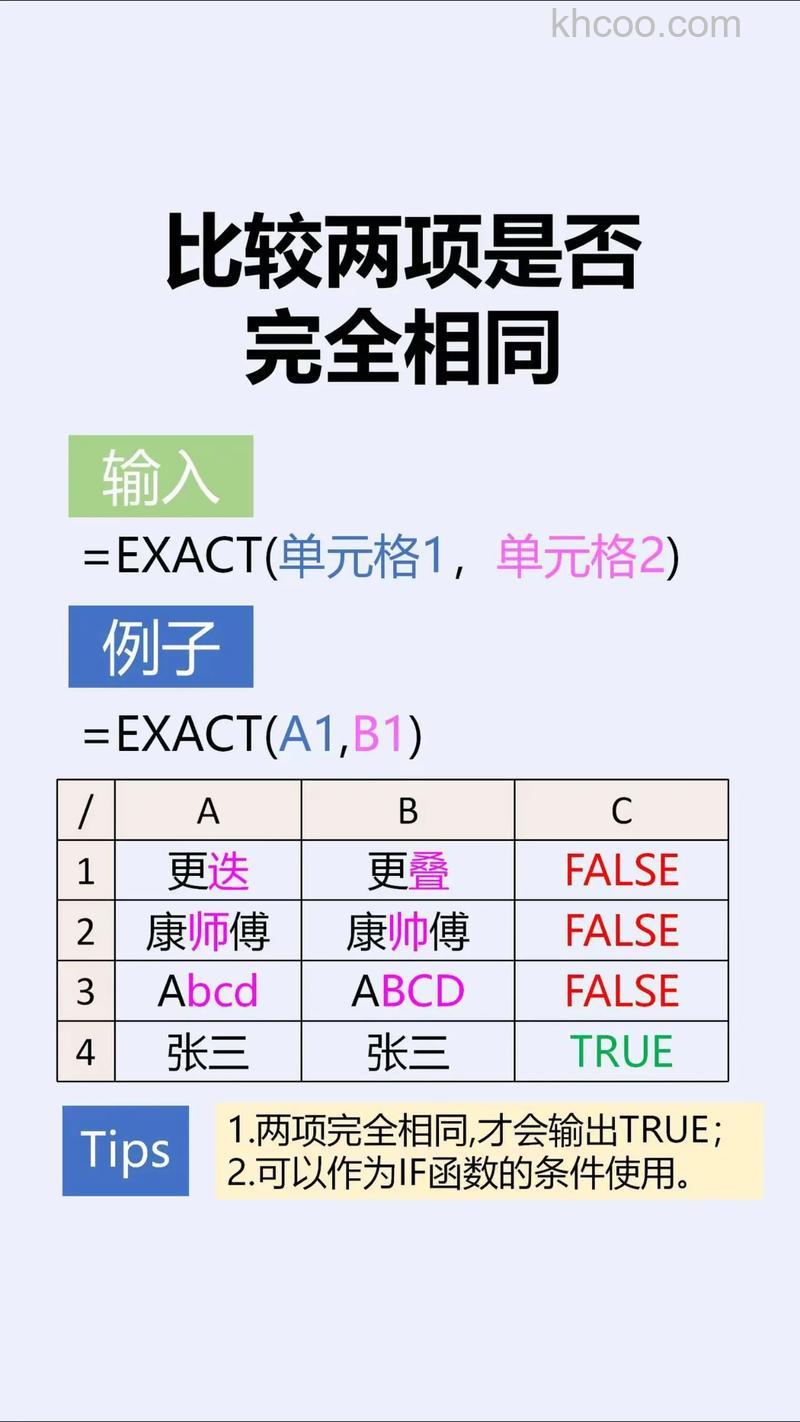
excel表格数据如何做差异对比 excel表格差异对比方法
发布时间:2026-02-04 14:07
首先要将两个格放到一个工作。
在sheet2 D1处设置函数,选择函数“VLOOKUP”。
设置参数即可。
两个数据相同,则显示“1”,数据不同则显示“#N/A”。
Excel相关文章
Excel
excel表格打不开怎么办 excel表格打不开解决办法
2026-02-04 14:05
Excel表格打不开时,可依次排查以下原因:首先确认文件是否为真正的Excel格式,避免因伪装后缀导致无法打开。其次检查文件是否为高版本创建的.xlsx格式,若使用Excel 2003需安装兼容包或升级软件。排除软件问题,如病毒破坏或组件损坏,可尝试杀毒或重新安装。若文件本身损坏,可使用Excel的“打开并修复”功能尝试恢复。此外,文件可能被加密,需通过密码才能访问。建议保持软件更新或使用WPS以兼容更多格式。
Excel
Excel表格如何快速分离英文字符串 Excel表格快速分离英文字符串的方法
2026-02-04 14:06
在Excel中分离中英文字符串可根据字符数目是否固定采用不同方法。若中文数目固定,例如前两位为中文,可使用LEFT函数提取前面中文,再用RIGHT函数结合LEN函数计算剩余长度以提取英文。若中英文数目均不固定,则可利用LENB与LEN函数的特性:LENB按字节计数,中文为2字节,英文为1字节,通过公式LEFT(A1,LENB(A1)-LEN(A1))可提取中文,RIGHT(A1,LEN(A1)*2-LENB(A1))可提取英文。最后通过下拉填充即可快速完成整列数据的分离操作。
Excel
Excel表格输入时间斜杠格式怎么转换成横杠格式 Excel输入时间由斜杆转换为横杠格式的方法
2026-02-04 14:23
在Excel表格中,若要将日期格式从斜杠(/)改为横杠(-),可先选中目标单元格,右键点击并选择“设置单元格格式”。在弹出的对话框中,选择“数字”分类下的“日期”,在右侧类型列表中查找类似“XXXX-XX-XX”的格式。若未找到,可切换至“自定义”选项,找到“yyyy/m/d”格式并手动将其中的斜杠修改为横杠。确认修改后点击“确定”,返回表格即可看到日期已统一显示为横杠形式。
Excel
excel表格中如何实现行筛选 excel行筛选的方法
2026-02-04 14:23
在Excel中,自动筛选功能默认只能针对列进行筛选,无法直接对行实现筛选。若需对特定行(例如第二行)进行筛选,可通过行列转换的方法解决。具体操作是:先全选并复制原工作表内容,然后新建一个工作表,使用“选择性粘贴”中的“转置”功能,将原数据行转换为列。转换后,原工作表中的目标行即变为新表中的列,此时即可利用自动筛选功能对该列进行筛选,从而间接实现行筛选的效果。
Excel
Excel表格保护密码如何设置 Excel表格保护密码设置方法
2026-02-04 14:28
Excel密码设置步骤简明如下:首先打开需要保护的Excel文件,然后在菜单栏中选择“审阅”选项卡,找到并点击“保护工作表”按钮。在弹出的“保护工作表”对话框中,设置一个用于取消保护的密码,并根据需要勾选允许用户操作的项目。确认设置后点击“确定”,系统会提示再次输入密码以进行确认。完成上述步骤后,工作表即进入保护状态,此时若尝试修改或输入数据,Excel将弹出提示信息,告知用户当前工作表已受保护。
Excel
Excel表格中怎么限制各部门的编辑区域 Excel表格限制各部门编辑区域的方法
2026-02-04 14:29
在Excel中限制各部门编辑区域可通过“允许用户编辑区域”功能实现。首先打开表格,在“审阅”选项卡中选择“允许用户编辑区域”,点击“新建”设置各科编辑范围,例如语文成绩区域,并为其单独设置密码。按同样方法分别建立数学、英语等科目的可编辑区域并设定不同密码。完成后点击“保护工作表”,设置保护密码并勾选相应权限选项。最终,各科老师在编辑对应区域时需输入对应密码方可修改,从而实现分区域、分权限的数据管理。
Excel
Excel表格窗口如何重排 Excel表格窗口重排方法
2026-02-04 14:34
Excel表格窗口重排功能可以方便用户同时查看和编辑多个工作簿。操作时,首先打开所有需要排列的表格文件,然后在工具栏中点击“视图”选项卡,找到并选择“全部重排”功能。系统会提供多种排列方式,例如垂直并排或水平并排,用户可根据需要选择适合的布局。完成设置后,多个表格窗口将按照选定方式整齐排列在屏幕上,实现同屏显示。这样一来,用户无需反复切换窗口,即可同时对多份表格进行数据对比、编辑或分析,大大提升了工作效率与操作便捷性。
Excel
Excel表格如何把坐标放到cad坐标 Exce表格把坐标放到cad坐标的方法
2026-02-04 14:35
Excel坐标导入CAD的操作步骤如下:首先在Excel中整理坐标数据,通常以前三列为示例,可根据实际需要调整列数。接着在单元格中输入对应的函数关系,并通过拖动填充柄快速应用到其他单元格。完成数据准备后,复制这些单元格内容。然后打开CAD软件,在命令行中输入绘图指令,例如直线或多段线命令。最后在命令提示区域右键点击并选择“粘贴”,即可将坐标数据导入CAD并自动生成对应的图形。整个过程无需手动输入坐标,能有效提高绘图效率。
Excel
Excel表格如何设置一键粘贴快捷键 Excel表格设置一键粘贴快捷键的方法
2026-02-04 14:38
在Excel中设置一键粘贴功能,可通过自定义快速访问工具栏实现。首先右键点击工具栏右侧空白处,在下拉菜单中选择“自定义功能区”。进入设置页面后,在左侧选择“快速访问工具栏”,从常用命令列表中找到带三角符号的“粘贴”选项,点击“添加”按钮。完成操作后,快速访问工具栏中便会显示选择性粘贴的快捷图标,方便后续直接点击使用,提升工作效率。
Excel
Excel表格如何把滚动选项关闭 Excel表格把滚动选项关闭的办法
2026-02-04 14:47
Excel自定义状态栏中的“滚动”标识对应键盘上Scroll Lock键的状态。当该标识出现时,表示Scroll Lock键处于开启状态,此时使用Page Up、Page Down或方向键进行翻页或移动时,已选定的单元格位置保持不变,而表格视图会随之滚动。若状态栏中的“滚动”标识消失,则说明Scroll Lock键已关闭,此时再按方向键或翻页键,选定的单元格会随按键方向相应移动。这一功能便于用户在浏览较大表格时保持选定单元格固定,仅滚动查看其他区域。
Excel
Excel表格里的图片如何保存 Excel表格里的图片保存方法
2026-02-04 14:49
在Excel中直接保存图片并不支持,因为Excel主要针对数据处理,未内置图片保存功能。若需导出图片,可先选中图片并右键复制,然后将其粘贴到PPT中。在PPT中再次右键点击图片,即可看到“另存为图片”的选项。选择保存路径并确认,即可通过PPT作为中间载体,成功将Excel中的图片导出并保存为独立图片文件。
Excel
如何合并多个Excel表格 合并多个Excel工作表的方法
2026-02-04 14:50
对于Office 2016及以上版本,可直接使用内置的Power Query功能合并多个工作表。操作时,从Excel的“数据”选项卡中选择“新建查询”,通过“从工作簿”导入目标文件,在导航器中勾选需要合并的工作表并进入编辑界面。接着使用“追加查询”功能,将所需表格添加至合并列表,最后点击“关闭并上载”即可完成数据整合。若仅需查询数据而不合并,可在查找选项中设置搜索范围为整个工作簿,实现跨表检索。这两种方法能高效处理工作簿的合并与查询需求。
Excel
excel表格筛选怎么用
2026-02-04 15:50
Excel自动筛选功能能够帮助用户快速从数据中提取所需信息。首先选中包含表头的原始数据区域,点击【数据】-【筛选】后,表头单元格会出现下拉箭头。点击下拉按钮,除了排序选项外,还可以通过勾选具体内容来筛选数据,例如选择指定姓名。此外,用户可使用文本筛选功能,如“包含”“等于”等条件进行更精确的筛选,并支持设置多个条件,通过“与”“或”关系组合。筛选后,符合条件的数据显示,其余数据自动隐藏,行号显示为蓝色以示区分。这一功能大大提升了数据处理的效率。
Excel
excel表格的公式大全
2026-02-04 15:52
Excel表格提供了丰富的公式函数以满足各类数据处理需求。常用函数包括:ABS用于求绝对值,AND用于逻辑判断,AVERAGE计算平均值,COUNTIF按条件计数,IF实现条件分支,SUM和SUMIF进行求和及条件求和,VLOOKUP进行数据查找匹配,TEXT格式化数值,TODAY返回当前日期,RANK进行数值排名等。这些函数能有效提升数据计算、统计、分析和整理的效率,是Excel进行高效数据处理的核心工具。
Excel
excel表格的基本操作教程
2026-02-04 15:53
这是一篇Excel表格基础操作教程,主要介绍了Excel的基本功能和使用方法。教程首先说明了Excel可用于数据记录、统计计算及函数应用,如求和、求平均和排序。随后逐步讲解了如何打开、认识界面、保存和关闭表格,并演示了数据输入与格式设置的基本步骤。文章还简要提及了Excel作为Microsoft Office组件,在管理、统计和金融等领域的广泛应用。整体内容面向初学者,旨在帮助用户快速掌握电子表格的日常操作。
KHCoo科技库
1
小米盒子
2
迅雷游戏
3
迅雷
4
360云盘
5
金山毒霸
6
铭瑄显卡
7
老毛桃winpe
8
羿龙IIX4955
9
酷睿i53450
10
网购问题技巧
可能您想看的
1
电暖气哪个品牌好 电暖气品牌推荐【详解】
2
Excel图表三级联动如何实现 Excel图表三级联动实现方法
3
小松鼠燃气壁挂炉怎么使用 小松鼠燃气壁挂炉使用方法【详解】
4
YY语音怎么修改/清空YY安全中心绑定的实名认证
5
Excel如何批量抄录文件夹名字 Excel批量抄录文件夹名字的方法
6
手机收到的YY语音验证码提示错误
7
什么原因导致暖气片价格高涨 影响暖气片价格因素介绍【详解】
8
Excel如何按照指定顺序排序 Excel按照指定的顺序进行排序的方法
9
热水器触电保护器的工作原理是什么 热水器触电保护器的工作原理介绍【详解】
10
电暖气优缺点有哪些 五种电暖气优缺点介绍【详解】
热门标签
1
微距摄影
2
景深
3
ISO
4
全画幅
5
iPhone11ProMax
6
iPhone11
7
长焦
8
小白
9
华为MateX
10
MateX