百度
Bing
360
搜狗
神马
首 页
外设
办公设备
网络设备
系统工具
手机问题
电脑问题
办公软件
手机软件
网络故障
笔记本
首页
>
华硕笔记本
华硕X54HR系列快捷键失效怎么办(14335)
发布时间:2026-02-03 11:19
华硕X54HR系列快捷键失效,重新安装ATK驱动,wireless console。
华硕笔记本相关文章
华硕笔记本
华硕X54HR系列怎样刷新BIOS
2026-02-03 10:49
华硕X54HR系列刷新BIOS的方法如下:首先需确认从官网下载的BIOS程序与系统相符,并确保已安装驱动光盘中的WinFlash软件。运行WinFlash后,选择并打开存放BIOS文件的目录,核对文件型号与日期等信息。点击“Flash”开始刷新,完成后关闭程序并重启电脑。为验证刷新是否成功,可在启动出现ASUS图标时按F2进入BIOS界面,查看当前版本号。最后进入BIOS的EXIT子界面,选择“Load Optimal Defaults”加载优化默认设置,保存并退出即可完成整个流程。
华硕笔记本
华硕X54HR系列如何查看计算机是否有蓝牙
2026-02-03 10:53
用户可以通过以下步骤自行检查笔记本电脑是否内置蓝牙适配器:首先,右键点击“我的电脑”,选择“管理”,进入“设备管理器”。在设备列表中,仔细查看是否有名为“UGPZ”的设备,或其他明确标注为“蓝牙(Bluetooth)”的相关硬件。如果存在此类设备,则表明您的笔记本电脑已内置蓝牙适配器,无需额外安装硬件即可使用蓝牙功能。这一方法简单直观,帮助用户快速确认设备的蓝牙支持情况。
华硕笔记本
华硕X54HR系列为何机台风扇一直转动而且发热量大
2026-02-03 10:54
华硕X54HR系列笔记本电脑出现风扇持续转动且发热量大的问题,可尝试以下步骤排查:首先确认CPU温度升高时风扇是否正常运转,通风口是否有气流。其次,使用PC Probe软件监测系统和CPU温度。检查是否有警报提示音。同时,关闭不常用的应用程序,避免因后台程序过多导致过热。此外,建议使用最新杀毒软件检测是否因病毒引起。若问题依旧,可尝试重新安装操作系统,操作前请备份重要数据,并在安装防火墙前避免连接互联网以防病毒入侵。
华硕笔记本
华硕X54HR系列蓝牙模块无法正常运行怎么办
2026-02-03 10:57
针对华硕X54HR系列蓝牙模块无法正常运行的问题,建议先卸载当前的蓝牙驱动程序,然后重新启动电脑系统,再次安装蓝牙驱动。如果华硕官方网站发布了该系列蓝牙驱动的最新版本,请优先下载并安装更新后的版本,以确保驱动兼容性和功能稳定性。这一操作通常能解决因驱动冲突或版本过旧导致的蓝牙功能异常。
华硕笔记本
华硕X54HR系列当机后屏幕没有反应时该做哪些基本检测步骤
2026-02-03 11:01
当华硕X54HR系列笔记本电脑出现当机后屏幕无反应的情况,可按照以下步骤进行排查:首先,连接外接电源若能开机,通常表明电池电量不足。其次,检查是否误触了屏幕显示开关或显示切换按键。接着,尝试通过功能组合键调高屏幕亮度。此外,需确认是否因安装外加内存导致兼容性问题,可尝试移除后重启。若问题依旧,建议取下电池,仅使用外接电源供电,并使用回形针轻按机身上的Reset复位孔尝试重新启动。以上方法有助于初步判断并解决屏幕无显示的故障。
华硕笔记本
华硕X54HR系列内建麦克风工作不正常怎么办
2026-03-03 14:26
华硕X54HR系列笔记本内置麦克风出现工作异常时,可先检查系统音量控制中的麦克风选项是否已勾选启用。若该选项已选中但问题依旧,建议尝试重新安装声卡驱动程序,以确保音频驱动兼容性与完整性。若以上操作仍未能解决故障,可进一步尝试将主板BIOS刷新至官方发布的最新版本,此举有时能修复硬件兼容性或系统层面的相关异常。通过逐步排除软件设置、驱动状态及固件版本等因素,通常能够有效恢复麦克风的正常功能。
华硕笔记本
华硕X54HR系列无法正常开机怎么办
2026-02-03 11:11
华硕X54HR系列笔记本电脑无法正常开机的诊断流程如下:首先检查仅使用电池时能否开机,若能开机并显示BIOS画面但无法进入系统,则可能是操作系统异常,建议重装系统;若不能显示BIOS画面,则可能是主板、硬盘或笔记本硬件故障,需送修检测。如果仅用电池无法开机,则检查电源适配器指示灯是否亮起;若不亮,可能是适配器故障,需检查连接或更换适配器;若指示灯亮且仅用适配器可以开机并显示BIOS画面,但无法进入系统,则同样需送修;若能进入系统,则可能是电池问题,需检查电池安装或送修检测电池。整体流程通过逐步排除电源、电池、硬件和系统问题来确定故障原因。
华硕笔记本
华硕X54HR系列光驱无法读盘或无法烧録怎么办
2026-02-03 11:11
华硕X54HR系列笔记本光驱出现无法读盘或无法烧录的问题时,可尝试以下步骤排查:首先,将光盘放入其他电脑或笔记本测试,确认是否为光盘本身的兼容性问题。若在其他设备上可正常使用,建议尝试更换不同品牌的光盘。其次,更新笔记本的BIOS可能有助于解决兼容性或驱动异常。若以上方法均无效,则可能是光驱硬件存在故障,此时建议联系华硕服务中心,由工程师进行详细检测与维修。
华硕笔记本
华硕X54HR系列以太网卡无法连接怎么办
2026-02-03 11:17
华硕X54HR系列以太网卡无法连接时,可依次尝试以下操作:首先检查网线与接口是否损坏,更换网线测试;其次暂时关闭防病毒软件和防火墙;若使用路由器,检查是否设置了空闲自动断线功能。接着关闭网卡节电模式:进入设备管理器,右键点击以太网卡,在属性中取消“允许计算机关闭此设备以节约电源”的勾选。若驱动异常则重新安装网卡驱动;若设备管理器中未显示网卡,可进入BIOS载入默认设置并保存重启,或更新BIOS至最新版本。若问题依旧,可考虑使用系统还原或重新安装操作系统。
华硕笔记本
华硕X54HR系列电池充电异常或使用时间较短怎么办
2026-02-03 11:17
华硕X54HR系列笔记本电脑若出现电池充电异常或使用时间较短,可参考以下方法:若电池电量长期停留在96%-99%无法充满,可先断开电源适配器,使用电池供电至电量低于95%后再连接充电。若电池无法充电或指示灯异常,请检查适配器连接、电池接触点是否清洁完好,并尝试重新安装电池或更新BIOS至最新版本。若电池续航时间不如预期,可通过调整电源管理模式、降低屏幕亮度、关闭蓝牙与无线网络、断开不必要的外接设备等方式降低功耗。如问题仍无法解决,建议联系华硕服务中心进行检测。
华硕笔记本
华硕X54HR系列触摸板无反应怎么办
2026-03-10 16:32
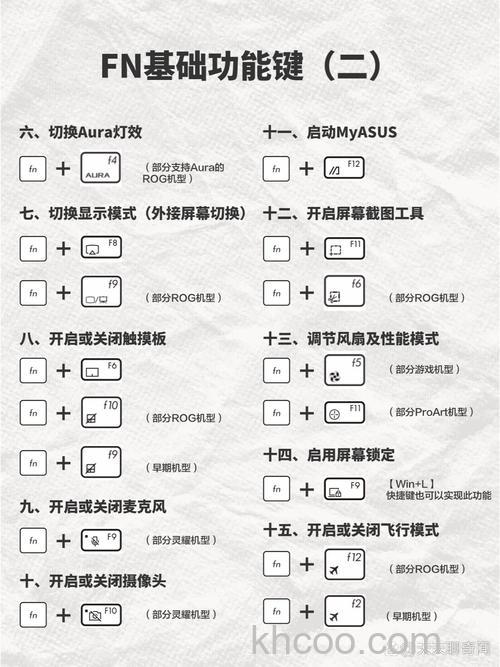
华硕X54HR系列笔记本电脑的触摸板可能出现无反应的情况。若遇到此问题,可尝试通过快捷键进行开启:一种是同时按下键盘上的“FN”功能键与“F9”键,另一种是直接使用设备预设的触摸板开关快捷键。这一操作通常能重新激活触摸板功能,解决因误关闭或系统临时故障导致的失灵现象。建议用户首先尝试此方法,若问题仍未解决,则可能需要进一步检查驱动程序或系统设置。
华硕笔记本
华硕X54HR系列机台不加电怎么办
2026-02-03 11:19
华硕X54HR系列笔记本电脑出现不加电问题时,可尝试以下步骤进行初步排查。首先,移除内存条并重新安装,确保接触良好。其次,检查机台底部是否设有“reset”复位孔。若存在复位孔,可通过该孔对电脑进行重置操作;若未找到复位孔,则建议联系华硕官方服务中心进行专业检测,以进一步诊断硬件或电路故障。以上方法适用于简单故障的初步处理,若问题仍未解决,仍需寻求专业技术支持。
华硕笔记本
华硕X54HR系列如何使用疑难解答功能来解决网络故障
2026-02-03 11:20
在Windows 7系统中,微软新增了自诊断与自动修复互联网及网络连接问题的功能。用户可首先运行该工具尝试解决问题,若无效再手动排查。具体操作步骤为:点击开始菜单,在搜索栏输入“网络和共享中心”并进入;在打开窗口中点击“疑难解答”;选择“网络和Internet”下的“Internet连接”;在新对话框中点击“下一步”;随后选择“连接到Internet的疑难解答”,系统将自动检测无线网络适配器及相关配置。检测完成后,系统会提供相应的自动修复方案,帮助用户快速恢复网络连接。
华硕笔记本
华硕X54HR系列如何发送传真
2026-02-03 11:20
华硕X54HR系列发送传真的步骤如下:首先,完成传真安装向导后,点击“新传真”并选择“收件者”以从联系人中选取收件人,前提是联系人信息中已保存传真号码;若无,则需手动输入传真号码。接着,在“主题”栏填写相关内容,并在下方空白区域输入传真正文。若需添加附件,可点击“插入”按钮,选择要附加的文件。整个过程通过软件界面操作,确保传真内容与收件人信息准确即可发送。
华硕笔记本
华硕X54HR系列如何设置传真的发送和接受
2026-02-03 11:21
华硕X54HR系列传真功能的发送和接收设置主要通过Windows系统内置的传真工具完成。首先,点击开始按钮,进入所有程序菜单,找到并打开“Windows 传真和扫描”应用程序。接着,在界面中选择“新传真”选项,系统将自动启动传真安装向导。该向导会引导用户选择连接方式,包括直接连接到本机的传真调制解调器,或者通过网络连接到企业或局域网中的传真服务器。根据实际使用的硬件或网络配置,完成相应选择后即可逐步设置传真参数,实现传真的发送与接收功能。整个过程依托操作系统自带工具,步骤清晰,便于用户操作。
KHCoo科技库
1
WinRAR
2
蓝宝石显卡
3
七彩虹战斧C.A75X5V14
4
羿龙IIX4965
5
翔升显卡
6
小家电
7
eMule
8
奔腾G620
9
酷睿i53570K
10
拉卡拉
可能您想看的
1
宏碁笔记本错误代码409是什么
2
宏碁笔记本如何通过Acer升级助手安装Windows8
3
神舟笔记本系统出现蓝屏怎么办
4
宏碁笔记本如何设置按流量计费的网络
5
神舟笔记本Intel芯片组和与之对应的集成显卡是什么
6
宏碁S3-951在使用过程中出现无线网络掉线怎么办
7
神舟笔记本Q300,Q310系列出现不支持USB2.0的提示怎么办
8
华硕X54HR系列内置喇叭无声音怎么办
9
神舟笔记本无法进入系统怎么办
10
宏碁笔记本如何配置电脑将视频从HDMI输出
热门标签
1
七彩虹
2
电脑配置
3
压缩文件
4
木马
5
网速
6
杀毒
7
引擎
8
镜像
9
电脑
10
无线路由器设置