百度
Bing
360
搜狗
神马
首 页
外设
办公设备
网络设备
系统工具
手机问题
电脑问题
办公软件
手机软件
网络故障
笔记本
首页
>
华硕笔记本
华硕S400CA系列如何查看计算机是否有无线网卡
发布时间:2026-03-25 06:24
华硕S400CA系列可以自行确认是否有无线网卡。方法如下:
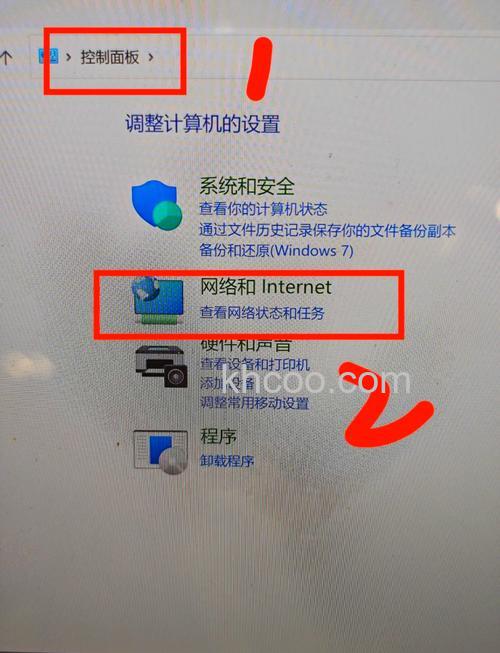
请进入“控制面板--系统--硬件设备--设备管理器”,可以查看在“网络适配器”项目中是否有无线网卡。
华硕笔记本相关文章
华硕笔记本
华硕S400CA系列Windows 7隐蔽功能和小技巧是什么
2026-02-03 11:24
华硕S400CA系列电脑预装的Windows 7系统相比Vista更为易用且新增多项实用功能。本文总结了其中一些重要技巧,例如通过显示校准向导调整屏幕亮度,使用Win+左右键将窗口快速停靠到屏幕两侧,以及按Win+G让小工具始终显示在其他窗口顶端。此外,系统支持桌面背景幻灯片播放,用户可设置定时切换;通过Win+Home可最小化当前窗口外的所有程序;还能自定义开始菜单的电源按钮行为。这些隐藏功能有助于提升操作效率,让用户更好地利用Windows 7的新特性。
华硕笔记本
华硕S400CA系列AIRecovery适用于所有华硕笔记本电脑吗
2026-03-14 16:58
华硕S400CA系列AIRecovery功能专为该系列预装Windows Vista或Windows 7操作系统的笔记本电脑设计,适用于具备隐藏分区的机型。此功能为用户提供了系统恢复的便捷途径,帮助在系统出现问题时快速还原至出厂初始状态,无需借助外部安装介质。通过内置的恢复分区,用户可以有效地维护和修复操作系统,保障设备运行的稳定性与可靠性。该方案体现了华硕在笔记本电脑设计中对用户数据安全与系统维护便利性的重视。
华硕笔记本
华硕S400CA系列如何在Windows系统下更新BIOS
2026-02-03 11:24
华硕S400CA系列在Windows系统下更新BIOS的步骤如下:首先确认笔记本型号,在华硕官网下载专区获取最新BIOS文件及Winflash更新程序。更新前关闭其他程序并保存文件,可暂时关闭防病毒软件。通过开始菜单打开ASUS Utility中的Win Flash,加载下载的BIOS文件(扩展名为三个数字),确认版本信息正确后点击Flash按钮开始更新。完成后程序会自动关机,重新启动后按F2进入BIOS设置,按F9读取优化默认值,再按F10保存并重启即可完成整个流程。
华硕笔记本
华硕S400CA系列AIRecovery如何使用
2026-02-03 11:25
华硕S400CA系列笔记本电脑预装了AIRecovery系统备份软件,适用于带有隐藏分区且预装Windows Vista或Windows 7系统的机型。该软件主要功能包括将隐藏分区中的系统镜像备份至空白DVD光盘(通常需2-3张),并可在系统出现问题时利用这些备份光盘恢复操作系统。恢复时需在开机时按ESC键选择光驱启动,按提示操作即可完成系统还原。需要注意的是,恢复过程会覆盖硬盘原有数据,因此操作前务必提前备份重要文件。整个过程与华硕的“F9一键恢复”功能相似,为用户提供了额外的系统保护与恢复途径。
华硕笔记本
华硕S400CA系列120GB的硬盘在系统中仅显示108GB怎么办
2026-02-03 11:26
华硕S400CA系列笔记本电脑的硬盘容量显示差异源于计算标准不同:硬盘制造商按1GB=1000MB计算,而操作系统按1GB=1024MB计算。因此,一块标称120GB的硬盘在系统中实际显示约为114GB。此外,预装系统的华硕笔记本通常会划分一个约6GB的隐藏分区,用于一键恢复功能,该分区容量会从可用空间中扣除。最终,用户在系统中看到的可用容量约为108GB。这一差异是行业内普遍存在的现象,并非设备故障。
华硕笔记本
华硕S400CA系列蓝牙故障怎么办
2026-02-03 11:27
华硕S400CA系列蓝牙常见故障及解决方法主要包括:若快捷键(FN+F2)失效,可尝试重新安装ATK驱动及wireless console软件,无效则需联系服务中心检测。若蓝牙无法连接成功,建议重新配对(默认密码0000),或更新、重装蓝牙驱动及系统,仍无法解决则需送修。若外围蓝牙设备无法识别,可尝试重新搜索设备,或更换不同品牌的蓝牙外设进行连接测试。以上步骤均无法解决问题时,建议联系华硕官方服务中心进行专业检测与维修。
华硕笔记本
华硕S400CA系列如何避免使用过程中产生亮点
2026-02-03 11:27
华硕S400CA系列笔记本电脑的LCD亮点问题成因较为复杂,目前尚未有直接有效的方法完全避免亮点的产生。用户在使用过程中应遵循规范的操作流程,并注意对液晶显示屏进行妥善保护。基本的防护措施包括避免液体接触、防止灰尘积累、减轻外部重压、减少辐射影响、避开强光直射以及防止高温灼伤等。通过日常细心维护,可以在一定程度上降低亮点出现的风险,延长屏幕的使用寿命。
华硕笔记本
华硕S400CA系列摄像头故障怎么办
2026-02-03 11:29
华硕S400CA系列摄像头常见故障及解决方法包括:若摄像头驱动无法安装,可根据设备PID号手动安装驱动,若无效则需重装系统后再尝试,仍无法解决建议联系华硕服务中心检测。若摄像头图像无显示,同样需依据PID号重新安装驱动。若摄像头快捷键功能失效,可尝试安装ATK驱动,问题未解决则重装系统后再试。若摄像头图像出现上下颠倒现象,可在Lifeframe软件中设置图像翻转功能进行调整。
华硕笔记本
华硕S400CA系列Asus Live Update无法使用怎么办
2026-02-03 11:29
华硕S400CA系列电脑的Asus Live Update功能若无法正常使用,可尝试从官网下载最新版本的程序进行安装。若更新后问题仍未解决,可能是由于服务器暂时异常所致。此时建议用户直接访问华硕官方网站,根据具体机型手动查找并下载所需的驱动程序,以确保系统各组件能够获得正确的更新与支持。通过以上步骤,通常可解决软件无法连接或更新失败的问题。
华硕笔记本
华硕S400CA系列Windows 7使用一段时间后会变成其他语言怎么办
2026-02-03 11:30
华硕S400CA系列在运行OOBE向导后,Lpksetup.exe程序会因比较语言名称而非语言代码,错误删除未使用的语言包。若当前系统语言与待删除语言名称相同,则系统语言包也会被误删。临时解决方法包括:重启后进入注册表编辑器,检查HKEY_LOCAL_MACHINE\SYSTEM\CurrentControlSet\Control\MUI\UILanguages\路径下是否存在自身语言项。若存在,可删除其余语言项;若不存在,需下载对应系统位数的语言包,解压后通过管理员身份运行命令档添加语言,并执行修复注册表文件,最后重启即可解决问题。
华硕笔记本
华硕S400CA系列机台不加电怎么办
2026-02-03 11:30
华硕S400CA系列笔记本出现不加电问题时,可尝试以下步骤进行初步排查。首先移除内存并重新安装,若问题依旧,检查机台底部是否设有“reset”重置孔。若存在该孔,可通过重置操作尝试恢复;若重置后仍无法加电,则需联系华硕服务中心进行专业检测。若机台底部没有重置孔,则建议直接联系华硕服务中心安排检测与维修。以上方法仅为简易故障排除,若问题持续存在,应及时寻求官方技术支持,以避免进一步损坏设备。
华硕笔记本
华硕S400CA系列USB出现问题怎么办
2026-02-03 11:32
华硕S400CA系列笔记本电脑在Windows XP系统下使用USB 2.0接口时,若未安装SP1更新,可能会出现错误提示:“You must add a HI-SPEED USB host controller to this computer to obtain maximum performance”。解决该问题可依次尝试以下步骤:首先,进入BIOS的Advanced设置中,检查并确保USB1.1 OHCI Controller与USB2.0 EHCI Controller两项均已启用。其次,在设备管理器中查看通用串行总线控制器下是否有带问号或惊叹号的异常设备,如有则需重新安装USB驱动。此外,可测试该USB设备在其他电脑上的工作情况,并确认电脑其他USB接口是否正常。若问题仍存,建议更新BIOS至最新版本,并为USB设备连接外接电源以排除供电不足的可能。
华硕笔记本
华硕S400CA系列W3A第2颗硬盘盒如何安装
2026-02-03 11:34
华硕S400CA系列W3A机型安装第二颗硬盘盒的步骤如下:首先将硬盘插入HDD连接板上的IDE端口,然后将组装好的硬盘装入专用硬盘盒。接着在IDE接口两侧分别固定两颗黑色螺丝,并在底壳底部安装并锁紧四颗白色硬盘螺丝。完成硬盘盒组装后,需要将光驱锁推至开锁位置并取出光驱。最后将已组装好的第二硬盘盒沿光驱位推入主机即可。安装完成后,进入BIOS即可识别到第二颗硬盘盒。整个过程主要涉及硬盘固定、螺丝安装以及光驱位的替换操作。
华硕笔记本
华硕S400CA系列为何无法把LCD分辨率调节至更高
2026-03-21 17:57
华硕S400CA系列液晶显示器的屏幕分辨率由液晶面板本身的物理特性决定。若设置的分辨率过高或过低,可能导致画面显示异常,例如出现模糊、拉伸或无法完整显示等问题。因此,为了获得最佳的视觉体验,建议用户直接采用系统默认的推荐分辨率,这样能够确保画面清晰、稳定,并充分发挥显示器原有的显示效果。
华硕笔记本
华硕S400CA系列休眠待机唤不醒怎么办
2026-02-03 11:35
华硕S400CA系列笔记本若出现休眠或待机后无法唤醒的情况,可尝试以下步骤解决。首先,检查是否曾自行升级过内存,如有,建议先取下新增的内存条恢复原状。其次,前往华硕官方网站,下载并安装该机型的最新版BIOS及相关驱动程序,更新后可能改善电源管理兼容性。若问题依旧,可考虑重新安装操作系统,以排除系统软件冲突。若以上方法均无效,则可能是硬件存在故障,此时建议联系华硕授权服务中心,由专业工程师进行详细检测与维修。
KHCoo科技库
1
AMDA6-3500
2
快车
3
AMDA6-3670K
4
阿里旺旺
5
QQ输入法
6
梅捷SY-A75
7
百度影音
8
手机软件
9
办公软件
10
电脑问题
可能您想看的
1
华硕S400CA系列怎样刷新BIOS
2
神舟A460P-i5D1怎么样
3
神舟K580P怎么样
4
华硕S400CA系列机台风扇一直转动而且发热量大怎么办
5
宏碁售后怎么样
6
华硕S400CA系列开机提示open policy file error怎么办
7
华硕S400CA系列电脑休眠后无法唤醒怎么办
8
神舟A560-B94怎么样
9
华硕S400CA系列Windows7传真使用环境是什么
10
华硕S400CA系列如何使用隐藏分区恢复Windows7系统
热门标签
1
海尔冰箱
2
海尔空调
3
松下冰箱
4
索尼电视
5
康佳电视
6
tcl电视
7
容声冰箱
8
美的中央空调
9
烤箱
10
海信空调