百度
Bing
360
搜狗
神马
首 页
外设
办公设备
网络设备
系统工具
手机问题
电脑问题
办公软件
手机软件
网络故障
笔记本
首页
>
平板电脑
thinkpad怎么恢复出厂设置 thinkpad恢复出厂设置方法【教程】
发布时间:2026-03-03 05:22
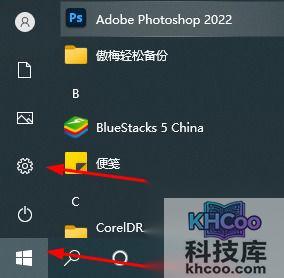
1、点击 开始 在点击 设置 。
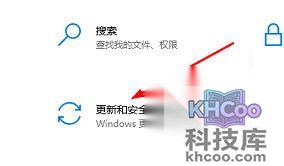
2、找到 更新和安全 点击打开。
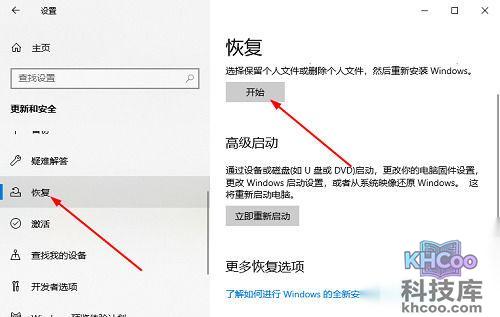
3、点击 恢复 然后在点击 开始 。
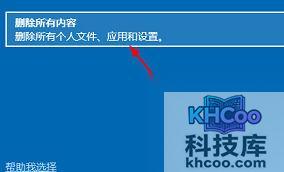
4、进去后选择 删除所有内容 就可以了。
平板电脑相关文章
平板电脑
thinkpad无线网络开关在哪 thinkpad无线网络开关打开方法【教程】
2026-03-03 04:12
ThinkPad笔记本电脑的无线网络开关位置与传统物理按键不同,多数机型已取消独立的硬件开关。用户通常需要通过组合功能键来控制无线网络的开启与关闭。最常见的操作方式是同时按下键盘上的“Fn”键和“F5”键。部分型号也可直接按“F5”键实现开关功能,而一些联想旗下的笔记本则可能采用“Fn+F7”的组合键。这一设计延续了ThinkPad简洁实用的风格,在保持机身外观一体化的同时,确保了无线网络管理的便捷性。用户若遇到无法连接无线网络的情况,可优先尝试使用上述快捷键检查无线功能是否已开启。
平板电脑
修复联想ThinkPad蓝屏死机后无法开机怎么办【解决方法】
2026-02-03 13:21
当联想ThinkPad出现蓝屏死机且无法开机时,若排除硬件故障,可通过重装系统解决。操作前需准备一台正常使用的电脑或已制作好的U盘启动盘。首先从微软官网下载Windows 10媒体创建工具,运行后选择“为另一台电脑创建安装介质”,插入容量不低于8GB的U盘。按提示取消推荐选项可调整语言与体系结构,随后选择U盘作为介质。工具将自动下载系统并制作启动盘,完成后即可使用该U盘进行系统重装。
数码相机
thinkpadr500评测详情如何 良好的质量和性能介绍【图解】
2026-02-25 06:17
联想ThinkPadR500是一款商用型沉稳笔记本电脑,它搭载WindowsVistaBusiness系统,系统完整,操作简单,而且新手使用也比较容易上手。联想ThinkPadR500笔记本电脑内部含有内置DVD刻录机以及双阵列立体声麦克风,而且它的摄像头也具有较高的质量,这使得用户在进行视频或者语音聊天的时候,通话效果非常好
联想笔记本
ThinkPad E420优酷视频全屏屏幕的最右侧有一条纵向的白条怎么办
2026-02-26 14:50
ThinkPad E420在播放优酷视频全屏时,屏幕最右侧出现纵向白条,可通过调整Flash播放器设置解决。具体步骤为:在视频窗口右键选择“设置”,在弹出的Adobe Flash Player设置窗口中,取消“启用硬件加速”选项并关闭即可。ThinkPad原为IBM旗下笔记本电脑品牌,以坚固可靠著称,后被联想收购。其经典设计包括黑色外观、TrackPoint指点杆(小红点)、键盘灯、全尺寸键盘以及主动保护系统等特色,在专业用户尤其是OpenBSD开发者中备受青睐。
联想笔记本
ThinkPad如何使用随机蓝牙功能和手机传输文件(Vista系统)
2026-02-13 13:40
在Vista系统下,ThinkPad笔记本与手机通过蓝牙传输文件的步骤如下:首先确保笔记本蓝牙指示灯亮起,若未亮则按Fn+F5键开启蓝牙。在系统托盘中右键点击蓝牙图标,选择“添加Bluetooth设备”,搜索并选择手机进行配对,按提示输入配对码完成连接。发送文件时,右键点击蓝牙图标选择“发送文件”,在向导中选定目标设备和文件即可开始传输。接收文件则选择“接收文件”,等待手机发起连接,并在弹出授权提示时确认,文件将自动保存至默认路径。整个过程需确保手机蓝牙可见且已开启。
联想笔记本
ThinkPad如何使用出厂恢复光盘恢复vista系统
2026-02-25 06:44
ThinkPad使用出厂恢复光盘恢复Vista系统的步骤如下:首先放入第一张光盘并重启电脑,若未自动引导则需按F12选择光驱启动。进入恢复界面后选择简体中文并接受相关条款,随后点击开始恢复。过程中需按提示依次更换第二张和第三张光盘,并在出现特定提示时选择“否”。恢复期间系统将自动安装,耗时较长,请勿中断。完成后进入Windows Vista初始设置,根据需求配置即可进入桌面。注意恢复将删除硬盘所有数据,请务必提前备份。
联想笔记本
ThinkPad如何获得MS-DOS控制提示
2026-02-03 09:26
ThinkPad(思考本)原为IBM旗下的便携式计算机品牌,以坚固可靠著称,现归属联想。它拥有TrackPoint指点杆(小红点)、键盘灯、全尺寸键盘和主动保护系统等特色设计。在获取MS-DOS控制提示方面,不同Windows系统操作略有差异:例如在Windows Vista中可通过开始菜单搜索“cmd”打开;在Windows XP/2000/NT中需通过“运行”输入“cmd”或“command”;而在Windows ME/98/95中则需输入“command”启动。此外,ThinkPad也是OpenBSD开发者青睐的笔记本电脑,尤其X40型号受到广泛支持。
联想笔记本
ThinkPad如何预防可能出现的第三块电池过度充电
2026-02-03 09:28
针对ThinkPad A30/A31系列笔记本可能出现的第三块电池过度充电问题,可通过更新Embedded Controller Program来预防。操作前需确认BIOS版本(如1GET或1NET),并在更新过程中确保AC适配器已正确连接且供电稳定,否则可能报错。若更新后出现电源检测异常,例如任务栏电池图标显示信息错误、电源模式频繁切换、无法检测到适配器导致程序更新失败,或在A30更新至1.08及以上、A31更新至1.05及以上版本后出现电池无法工作与充电的情况,则表明机器可能存在硬件检测故障,建议联系维修中心进行检修。
联想笔记本
ThinkPad如何升级硬盘微码程序(适用于60/61机型)
2026-02-03 09:29
ThinkPad升级硬盘微码程序的方法如下:首先下载适用于200/300/400/500/700机型的硬盘微码升级程序及光盘镜像文件,使用刻录软件将其烧录至空白CD。将光盘放入光驱,开机时按F12选择从光驱引导,进入微码程序引导画面后选择“update drive firmware in Main HDD bay”。根据提示取出扩展坞中的第二块硬盘并按回车确认,随后在确保不断电的情况下按“Y”继续。整个过程约需30秒,系统将切入DOS界面完成更新。更新成功后按任意键退出即可。ThinkPad以其坚固可靠著称,原属IBM,现为联想旗下品牌,经典设计包括TrackPoint指点杆、键盘灯等特色功能。
联想笔记本
ThinkPad SL300如何使用Rescue and Recovery高级版制作备份
2026-02-03 09:30
ThinkPad SL300(XP和Vista系统)可通过Rescue and Recovery高级版(3.0-4.0版本)制作系统备份。操作时首先从开始菜单进入ThinkVantage中的Rescue and Recovery程序,选择“备份硬盘驱动器”并设置备份名称。在首选项中可设定备份位置,如本地硬盘、USB移动硬盘或CD/DVD,并选择需要备份的分区(C盘默认必选)。确认设置后系统开始备份,过程中务必保持电源连接,避免数据丢失。备份成功后会提示完成,至此整个备份过程结束。
联想笔记本
ThinkPad如何开启和关闭迅盘
2026-02-03 09:35
迅盘是英特尔在Santa Rosa平台引入的闪存加速技术,通过PCI-E接口卡形式安装在具备MINI PCI-E接口的笔记本上。它利用大容量闪存作为缓冲区,可加速系统启动、软件运行及文件读写,同时减少硬盘转动以降低功耗。在英特尔965芯片组平台、开启AHCI并安装相应驱动条件下,迅盘能够实现ReadyBoost或ReadyDrive功能:1G版本可同时支持两项功能,512M版本仅支持ReadyBoost。用户可通过系统内的迅盘控制台勾选或取消复选框来启用或禁用该功能。
联想笔记本
ThinkPad A/G/R/T/X/Z系列如何使用电源节省模式
2026-02-03 09:37
ThinkPad是联想旗下的便携式计算机品牌,最初由IBM创立,以坚固可靠著称。其经典设计包括黑色外观、TrackPoint指点杆(小红点)、键盘灯和全尺寸键盘。ThinkPad提供了三种电源节省模式:关闭显示屏仅熄灭液晶屏;挂起/待机状态暂停任务并关闭除内存外的设备;休眠模式则将内存数据保存至硬盘后完全断电。这些模式有助于在非工作状态下节约电量。此外,ThinkPad还搭载APS主动保护系统,部分型号如X40在开源系统OpenBSD开发者中颇受欢迎。
笔记本
联想ThinkPad X200指纹登录无效怎么办
2026-02-03 10:22
联想ThinkPad X200在修改用户名或密码后,可能出现指纹登录失效的问题。这是因为用户信息变更导致与已录入的指纹无法关联。解决方法包括:首先尝试卸载并重新安装最新版的指纹驱动程序。若问题依旧,可开机按F1进入BIOS,在Security菜单下的Fingerprint选项中选择清除内部指纹数据,确认后重启。随后在指纹管理软件中删除原有指纹信息,重新录入新指纹即可恢复正常使用。该方法同样适用于采用AuthenTec指纹芯片的类似情况。
笔记本
联想ThinkPad玩游戏不能全屏怎么回事
2026-02-03 10:23
联想ThinkPad玩游戏时无法全屏,通常是因为游戏支持的分辨率较低,而笔记本屏幕默认分辨率(如1366×768)可能不被游戏兼容。运行游戏时,系统会自动降低分辨率,导致画面两侧出现黑条或图像变形。解决方法包括:调整屏幕分辨率至稍低的设置;通过显卡控制面板(如CCC)配置全屏显示选项,再恢复原有分辨率。但需注意,部分游戏本身不支持宽屏比例(如16:9),例如CF只兼容4:3屏幕,此类情况无法通过设置实现全屏。
笔记本
联想ThinkPad E420快捷键是什么
2026-02-03 10:25
联想ThinkPad E420的Fn热键与F1至F12功能键的默认行为与其他笔记本相反。通常情况下,直接按下F1键实现的是静音功能,F2和F3分别控制音量降低与增加,以此类推,这些按键优先执行的是快捷设置操作。若需要调用传统的F1帮助、F2重命名等系统功能,则需先按住Fn键再按相应的功能键。这一设计改变了常规键盘的操作逻辑,用户在初次使用时可能需要适应。
KHCoo科技库
1
Word
2
QQ
3
QQ音乐
4
优酷
5
QQ空间
6
360安全卫士
7
微信
8
酷狗
9
暴风影音
10
支付宝
可能您想看的
1
荣耀Play8T没反应怎么办 荣耀Play8T没反应解决方法【详解】
2
尼康s6000怎么样 尼康s6000报价介绍
3
thinkpad怎么进入u盘启动 thinkpad进入u盘启动方法【教程】
4
荣耀X50勿扰模式怎么关闭 荣耀X50勿扰模式关闭方法【教程】
5
thinkpad怎么连接无线网络 thinkpad连接无线网络方法【教程】
6
荣耀Play7TPro勿扰模式怎么设置 荣耀Play7TPro勿扰模式设置方法【详解】
7
小新pad怎么分屏 小新pad分屏方法【步骤分享】
8
荣耀Magic5勿扰模式怎么设置 荣耀Magic5勿扰模式设置方法【详解】
9
荣耀90勿扰模式怎么设置 荣耀90勿扰模式设置教程【详解】
10
佳能500d套机价格及相关测评介绍
热门标签
1
功放
2
CD
3
Bo
4
显存
5
BO
6
ide
7
英特尔
8
亮度
9
sp
10
显存频率