百度
Bing
360
搜狗
神马
首 页
外设
办公设备
网络设备
系统工具
手机问题
电脑问题
办公软件
手机软件
网络故障
笔记本
首页
>
神舟笔记本
神舟笔记本Q300,Q310系列出现不支持USB2.0的提示怎么办
发布时间:2026-03-18 08:03
神舟笔记本Q300,Q310系列出现不支持USB2.0的提示,请恢复bi
os
默认设置。开机,按F2进入蓝屏BI
OS
界面,按F9恢复,按F10保存退出。
神舟笔记本相关文章
神舟笔记本
神舟笔记本ATI显卡可以设置成双屏显示吗
2026-02-03 11:09
神舟笔记本搭载的ATI显卡支持双屏显示功能。首先需安装好显卡驱动并运行ATI Control Center,在基本设置中选择“设置我的显示器配置”。系统会自动识别已连接的两台显示器,用户可自主设定主显示器和辅助显示器。双屏模式提供多种选择:扩展桌面模式允许在两个屏幕上分别进行不同任务,例如一边播放视频一边办公;复制模式使两台显示器显示相同内容;水平拉伸模式则将画面跨屏显示为完整一幅图像。此外,用户还可分别调整各显示器的分辨率,并通过识别功能确认主辅屏幕,从而快速完成双屏设置。
神舟笔记本
神舟笔记本开机时提示错误如dran strfc out of range怎么办
2026-02-03 11:10
神舟笔记本开机时出现“dran strfc out of range”错误提示的解决方法如下:首先进入BIOS设置界面,找到“Advanced chipset features”选项,在其中选择“north bridge configuration”,然后将“trfc check”这一项从“Enable”改为“ignore”即可。Trfc是一个与内存时钟相关的参数,使用部分非品牌内存时可能因参数不匹配而引发此类报错,通过将其设置为忽略可以绕过检测,使系统正常启动。该方法适用于类似神舟HP540D9等机型,操作简单有效。
神舟笔记本
神舟笔记本不能调整屏幕刷新率怎么办
2026-02-03 11:19
神舟笔记本的刷新率指的是屏幕画面每秒刷新的次数,单位为赫兹(Hz)。例如75Hz表示屏幕每秒刷新75次。传统CRT显示器若刷新率低于60Hz,容易让人感到屏幕闪烁,长时间观看易疲劳,因此提高刷新率有助于减轻视觉疲劳。 然而液晶屏幕(包括笔记本屏幕和液晶显示器)的显示原理与CRT不同,刷新率对液晶显示效果并无实际影响。在连接液晶显示器时,操作系统通常将刷新率固定为60Hz,这一设置无需调整,保持默认即可。
神舟笔记本
神舟笔记本天运F440S使用电池一段时间不用键盘屏幕会自动变暗怎么办
2026-02-03 11:19
神舟笔记本天运F440S等机型在电池供电时,若一段时间未操作键盘,系统会默认进入省电模式,屏幕自动变暗;再次操作键盘即可恢复亮度。若需关闭此功能,可在开机时按F2进入BIOS设置,找到Power setup中的long battery life mode选项,将其设置为disable。但请注意,禁用该功能会缩短电池续航时间。此现象及解决方法同样适用于天运F420S、F205S、F430S、F206S、F208S等相关型号。
神舟笔记本
神舟笔记本使用PPlive、QQlive、酷我音乐盒等播放在线视频花屏怎么办
2026-02-03 11:20
神舟笔记本在播放PPlive、QQlive、酷我音乐盒等在线视频时出现花屏,而本地视频播放正常,可尝试以下方法解决:首先更新显卡驱动和Windows Media Player至最新版本;其次在Windows Media Player中进入“工具-选项-性能”,将视频加速设置为“无”;最后通过桌面右键进入显示属性,在“设置-高级-疑难解答”中调低或关闭硬件加速。这些调整通常有助于缓解因视频加速或硬件兼容性问题导致的在线播放花屏现象。
神舟笔记本
神舟笔记本的三茗还原软件是什么
2026-02-03 11:20
神舟笔记本的三茗软件是一款集成在BIOS中的硬盘保护工具,需通过刷新集成该软件的BIOS来启用还原功能。安装前必须预先加载神舟电脑还原驱动,以确保硬盘保护生效。刷新BIOS后,需将系统启动顺序首位设置为网卡,若误调整为其他设备,则会出现以“029”开头的电话号码报错提示,此时只需重新将网卡设为第一启动项即可修正。若因忘记密码或软件故障导致无法正常使用,可将硬盘拆卸并挂载至其他未安装三茗软件的电脑上,进入DOS系统执行相应卸载程序以解除保护状态。
神舟笔记本
神舟笔记本定期进行硬盘数据备份的重要性是什么
2026-02-03 11:21
神舟笔记本的硬盘仅用于临时存放文件,每位用户都需要额外的存储空间进行数据备份。备份的对象主要是个人工作中形成的有价值的文件,如自行设计的程序、Word文档、下载的驱动以及制作的影音文件等,而操作系统和常用软件通常不包含在内。备份应保存在不同于原硬盘的独立物理设备上,例如U盘、移动硬盘或刻录的光盘,而非同一硬盘的其他分区。养成定期备份的习惯至关重要,因为硬盘物理损坏带来的硬件损失有限,但其中存储的数据一旦丢失可能造成无法估量的后果,保护个人数据安全也是每位用户应尽的责任。
神舟笔记本
神舟笔记本触摸板不能双击和单击怎么办
2026-02-03 11:22
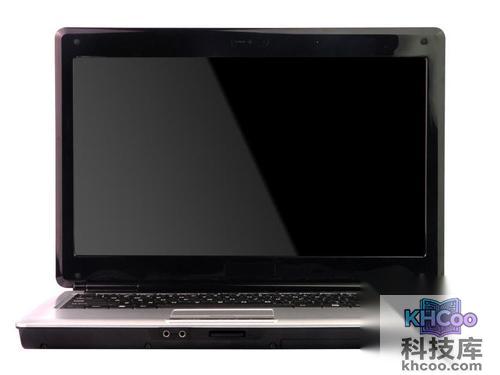
神舟笔记本触摸板出现无法正常单击和双击的情况,建议尝试安装对应的触摸板驱动程序来解决问题。用户可以通过官方渠道下载最新驱动,也可以直接使用随机附带的驱动光盘进行安装。此外,文中配有一张名为“神舟HP540D9”的产品图片,进一步辅助说明相关机型。这一处理方式适用于类似触摸板失灵故障的排查与修复。
神舟笔记本
神舟笔记本945系列集成显卡玩帝国三部分黑屏怎么办
2026-03-17 06:58
神舟笔记本在运行《帝国时代III》时,由于游戏对显卡3D性能要求较高,而945、943、940主板集成的GMA950集成显卡性能有限,可能导致运行不流畅。为此,可以通过调整游戏内的图形设置来改善体验。具体操作为:进入游戏后,依次点击“帮助和工具”(help and tools)→“选项”(options)→“显卡选项”(graphics options),找到“阴影质量”(shader quality)一项,将其从默认设置调整为“低”(LOW)。通过降低阴影质量,可以减轻显卡的渲染负担,从而提升游戏在集成显卡上的运行效果。
神舟笔记本
神舟笔记本为何无法把LCD分辨率调节至更高
2026-02-03 11:23
神舟笔记本液晶显示器的分辨率设置需与屏幕物理分辨率匹配,若设置过高或过低可能导致显示异常,因此建议用户保持系统默认的分辨率以获得最佳显示效果。文中配图为神舟HP540D9型号的笔记本,进一步强调了正确设置分辨率对显示质量的重要性。遵循这一建议可确保画面清晰稳定,避免因分辨率不当引发的视觉问题。
神舟笔记本
神舟笔记本部分使用ATIX显卡在用电池模式下自动降频怎么办
2026-02-03 11:23
神舟笔记本部分型号采用ATI显卡(如ATI Mobility X1600、X200M等)在电池供电模式下会自动降低显卡频率,这会导致运行三维软件(如PRO/E)或进行3D游戏时显示效果明显下降。用户可通过调整相关设置选项解决此问题,只需将对应选项滑块拖至最右侧即可。其中“Plugged In”代表连接电源适配器时的状态,“Battery”则对应电池使用模式。通过手动设置,可以在电池模式下维持更好的图形性能。
神舟笔记本
神舟笔记本承运F320T、F555T的无线网卡驱动安装不上怎么办
2026-03-16 04:54
神舟笔记本安装无线网卡驱动前,需先按FN+F10键开启无线网卡功能,之后系统才能检测到硬件。若操作后仍无法发现硬件,可尝试对笔记本进行放电处理。具体方法是:断开所有电源,包括取下电池和拔下电源适配器,然后持续按住开机键5-10秒。完成放电后重新接通电源并开机,进入系统后再次按下FN+F10,通常即可识别无线网卡,随后可安装型号为aw-gu700的驱动程序。该问题在冬季较为常见,因气候干燥易积累静电,可能导致无线网卡被静电关闭,此时放电操作能有效清除静电干扰。
笔记本
神舟笔记本如何设置硬盘启动
2026-02-03 11:31
要设置神舟笔记本从硬盘第一启动,需在开机时按F2键进入BIOS。在BIOS界面中选择BOOT引导设置,找到代表硬盘的HDD选项,使用光标键或F5/F6键将其调整至首位。完成后按F10保存并退出,系统将自动重启使设置生效。若需临时选择启动盘,可在开机时按F12进入启动菜单,该操作不会更改默认设置。注意不同型号神舟笔记本的BIOS界面可能略有差异,但基本设置方法相似。
神舟笔记本
神舟笔记本优雅HP系列进入系统时间为什么特别长(14845)
2026-02-03 11:34
在神舟优雅HP系列笔记本上,如果出现进入系统时间过长、桌面加载缓慢,尤其是在Windows滚动条后长时间黑屏的情况,建议检查读卡器插槽是否插有SD卡或卡套等设备。若存在此类设备,将其取出后重启即可恢复正常。该机型在使用SD卡后,需及时拔出,否则可能导致开机后系统响应迟缓。神舟电脑拥有先进的生产设备与严格的制造管理体系,年产笔记本、台式机等数量庞大,生产线覆盖整机组装与板卡制造,形成了完整的生产配套体系。其笔记本以高性价比著称,优雅系列集美观、性能与工业设计于一体,深受消费者喜爱,并已销往海外市场。
神舟笔记本
神舟笔记本外接Hdmi没有声音怎么办(14855)
2026-02-03 11:34
神舟笔记本通过HDMI接口外接显示设备时,若出现有视频无声音的情况,可按照以下步骤排查设置。对于Win7或Vista系统,在任务栏右键点击音量图标,进入播放设备设置,将“数字输出设备(HDMI)”设为默认设备。在XP系统中,需进入控制面板的声音和音频设备设置,将默认播放设备改为“ATI(或NVIDIA)HD Audio rear output”。若相关选项未出现,可能是未安装显卡驱动中集成的HDMI音频驱动,安装后设备管理器会显示HDMI Audio设备。如问题依旧,可尝试更新显卡驱动或重新安装系统。
KHCoo科技库
1
系统工具
2
酷睿i73960X
3
飞信
4
驱动精灵
5
机箱电源
6
技嘉GA-B75M-D3V
7
华为喵王
8
Skype
9
神舟笔记本
10
网络设备
可能您想看的
1
华硕X54HR系列内置喇叭无声音怎么办
2
神舟笔记本无法进入系统怎么办
3
宏碁笔记本如何配置电脑将视频从HDMI输出
4
华硕X54HR系列触摸板下方的左右按键失效怎么办
5
宏碁笔记本玩游戏遇到显卡不自动切换(Nvidia Optimus)怎么办
6
神舟笔记本F440S进系统之前风扇噪音大后来突然就不大了怎么办
7
华硕X54HR系列按键字符错乱或无效怎么办
8
华硕X54HR系列开机蓝屏怎么办
9
宏碁笔记本如何使用U盘安装Windows 7
10
华硕X54HR系列为什么120GB的硬盘在系统中仅显示108GB
热门标签
1
英特尔
2
亮度
3
sp
4
显存频率
5
Sp
6
核心频率
7
显存位宽
8
GDDR
9
Va
10
SP