百度
Bing
360
搜狗
神马
首 页
外设
办公设备
网络设备
系统工具
手机问题
电脑问题
办公软件
手机软件
网络故障
笔记本
首页
>
神舟笔记本
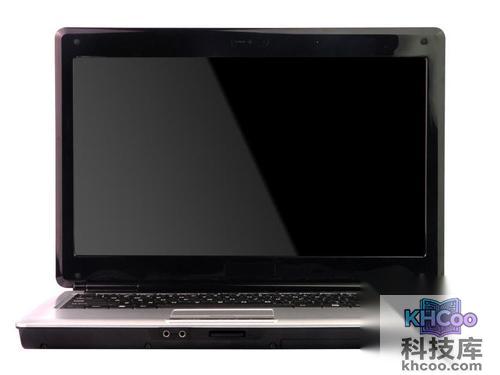
神舟笔记本天运F237S,F1500安装windows xp时提示找不到硬盘怎么办
发布时间:2026-02-03 11:19
神舟
笔记本硬盘
开启了增强模式,可以正常安装Vista。解决方法:联系服务站刷新1.03版本的BI
OS
,目前仅限于08年3月之后生产的F237S和F1500。
神舟笔记本相关文章
神舟笔记本
神舟笔记本每次开机显示“SLI多GPU渲染已被禁用”怎么办
2026-03-11 14:48
神舟笔记本在安装nVIDIA 91.31 WHQL版驱动程序后,开机时可能出现“SLI多GPU渲染已被禁用”的提示。针对这一问题,可通过修改注册表或使用显卡调节工具来解决。具体方法为:首先,运行“regedit”打开注册表编辑器,定位到HKEY_LOCAL_MACHINE\Software\nVIDIA Corporation\Global\NVTweak路径,找到并双击NVCplEnableMultiGPUConfigurationPage项,将其数值修改为0。其次,可以下载安装nVIDIA官方提供的显卡调节软件NVTweak,在设置界面中找到与MultiGPU或SLI GPU相关的选项并将其取消勾选。以上操作完成后,重新启动电脑即可消除该提示信息。
神舟笔记本
神舟笔记本显卡识别不到19宽屏液晶怎么办
2026-02-03 11:10
神舟笔记本安装驱动后,可以在nVIDIA控制面板中选择屏幕分辨率与刷新率,通过自定义分辨率设置功能,手动输入宽度1440、高度900以及刷新率75Hz,添加并应用即可实现1440×900分辨率下的75Hz刷新率。此外,也可以使用最新显卡调试工具PowerStrip,在显示器设定中进入进阶时序选项,将屏幕高宽比率调整为16:10,然后新增并启用1440×900的分辨率。两种方法均能帮助用户在神舟笔记本上设置自定义的高清显示模式。
神舟笔记本
神舟笔记本不能调整屏幕刷新率怎么办
2026-02-03 11:19
神舟笔记本的刷新率指的是屏幕画面每秒刷新的次数,单位为赫兹(Hz)。例如75Hz表示屏幕每秒刷新75次。传统CRT显示器若刷新率低于60Hz,容易让人感到屏幕闪烁,长时间观看易疲劳,因此提高刷新率有助于减轻视觉疲劳。 然而液晶屏幕(包括笔记本屏幕和液晶显示器)的显示原理与CRT不同,刷新率对液晶显示效果并无实际影响。在连接液晶显示器时,操作系统通常将刷新率固定为60Hz,这一设置无需调整,保持默认即可。
神舟笔记本
神舟笔记本充满电没有开机但第二天电量就百分之九十几了怎么办
2026-02-03 11:20
神舟笔记本电脑普遍采用锂电池作为断电后的电力来源。锂电池的活性材料对温度、使用频率等条件较为敏感,自然损耗是不可避免的。过度充电或过度放电都会降低电池的活性,影响其使用寿命。此外,即使在不使用的情况下,由于电池内部保护电路的存在,锂电池也会发生一定程度的自动放电现象。因此,合理使用与适当维护对于延长电池效能具有重要意义。
神舟笔记本
神舟笔记本承运L213T在Windows XP系统下不能按Fn+F6,Fn+F7调节亮度怎么办
2026-02-03 11:20
神舟笔记本承运L213T在Windows XP系统下无法直接通过按Fn+F6和Fn+F7快捷键调节屏幕亮度,该功能专为Windows Vista系统设计。若在XP系统中需要调整亮度,可先连接电源适配器,然后按F2进入BIOS界面,此时再使用Fn+F6和Fn+F7进行亮度调节。调整至合适亮度后,按F10保存并退出BIOS。重新进入Windows XP系统后,屏幕将保持所设置的亮度。此操作无需更改BIOS中的其他设置,仅需短暂进入界面即可完成调节。
神舟笔记本
神舟笔记本笔记本接投影仪可以显示图片但不能显示视频图像怎么办
2026-02-03 11:21
神舟笔记本连接投影仪时出现可显示图片但无法播放视频的问题,这通常是因为视频采用了YUY2覆盖显示模式,导致显卡在次要显示器上停止视频输出。该现象多见于使用ATI显卡的笔记本电脑。解决方法有两种:一是同时播放两个视频文件,此时第二个视频可在投影仪上正常显示;二是进入ATI显卡控制中心,在高级视图的Video设置中选择Theater Mode,将Clone mode shows overlay选项调整为“the same on all displays”,确认后即可解决。
神舟笔记本
神舟笔记本HD声卡在windows XP系统下声卡驱动如何安装
2026-02-03 11:24
神舟笔记本HD声卡在Windows XP系统下安装驱动时,若提示错误无法完成,通常是由于系统已集成KB888111高清补丁导致。解决方法包括:在控制面板中删除KB888111补丁,或进入安全模式删除系统驱动文件夹下的hdaudbus.sys等文件,随后重启并重新安装声卡驱动。若驱动安装后仍无声音且设备管理器出现黄色叹号,可手动解压声卡驱动目录中的kb888111xpsp2.exe文件,并通过更新驱动程序指向解压后的文件夹来修复设备,完成后重启即可恢复正常声音。
神舟笔记本
神舟笔记本有时有刺耳的啸叫怎么办
2026-02-03 11:24
神舟笔记本在使用时出现刺耳啸叫,通常是由于启用了麦克风加强功能,导致麦克风灵敏度过高。解决方法如下:首先,双击右下角喇叭图标打开主音量面板,在选项中选择属性。接着,在属性对话框的混音器中选择“Realtek HD Audio Input”并切换至录音界面,勾选麦克风音量后确定。然后在录音控制对话框中点击选项,启用高级控制,此时麦克风音量下方会出现高级选项按钮。最后,点击高级控制,取消“麦克风加强”前的勾选,关闭窗口即可消除啸叫声。
神舟笔记本
神舟笔记本网络还原机器狗防破解补丁如何安装
2026-02-03 11:24
针对已安装神舟网络还原V1.0的神舟笔记本,为防止机器狗病毒绕过还原系统造成破坏,建议安装专用的机器狗防破解补丁。该病毒无法通过常规还原操作清除,因此需按步骤处理:首先在开机时按“Home”键进入还原管理界面,选择卸载还原系统;重启进入操作系统后,运行防破解补丁程序;完成后再重启,按“Home”键重新安装神舟网络还原。通过这一流程,可有效加固系统防护,避免机器狗病毒穿透还原功能。
神舟笔记本
神舟笔记本优雅HP系列电脑自动静音怎么解决
2026-02-03 11:24
神舟优雅HP系列笔记本电脑在运行中可能出现“自动静音”问题,可通过更新BIOS至最新版本解决,建议联系当地售后服务站进行刷新。神舟电脑拥有世界一流的生产设备与严格制造管理,年产笔记本200万台、台式机100万台,具备完整的整机生产配套体系。其产品以高性价比著称,笔记本细分为天运、承运、精盾、优雅及小本系列,其中优雅系列集美观、高性能与高工业设计于一体,深受消费者喜爱,并已销往东南亚、韩国等市场。
神舟笔记本
神舟笔记本内置摄像头在windows XP下看不到怎么办
2026-02-03 11:25
神舟笔记本内置摄像头在Windows XP下无法使用时,首先需确认摄像头开关是否开启,例如优雅Q130等Q系列需按FN+F12直至指示灯亮起。其次需检查设备管理器中的驱动情况,确保在“图像处理设备”下存在“USB视频设备”这一驱动条目。若驱动已正确安装但仍无法识别,还需启用系统服务:依次进入开始、控制面板、管理工具、服务,找到“Windows Image Acquisition”服务并将其启动,同时设置为自动运行。完成以上步骤后,摄像头通常可恢复正常使用。
神舟笔记本
神舟笔记本如何将10寸小本的分辨率调高
2026-02-03 11:25
针对神舟优雅Q120、Q130等10寸小本因屏幕分辨率较低导致部分程序显示不全或无法运行的问题,可通过调整显示设置解决。具体操作为:在桌面右键选择“属性”→设置→高级→监视器,取消勾选“隐藏该显示器无法显示的模式”,即可设置更高分辨率(如1024*768)。显示不全时,拖动鼠标至屏幕边缘可查看隐藏内容。神舟电脑拥有完整的生产线和强大产能,其优雅系列笔记本以高性价比、优良设计与性能受到消费者欢迎,并已销往海外市场。
神舟笔记本
神舟笔记本触摸板开关有多少种方法
2026-02-03 11:25
神舟笔记本触摸板的开关方法主要有两种。第一种是使用快捷键,通常是同时按下FN键和F9键,适用于天运、承运、优雅等多个系列的具体机型,例如天运F233R、Q540X,承运F213E、F200T,以及优雅Q120、HP260等。第二种方法需要先安装官方的触摸板驱动程序,安装完成后,进入电脑系统的控制面板,找到“鼠标”设置选项,在其中的“装置设定值”选项卡内,即可通过点击“禁用”或“启用”来关闭或打开触摸板功能。用户可以根据自己笔记本的型号和操作习惯选择合适的方式进行设置。
神舟笔记本
神舟笔记本Win7下麦克风怎么设置(14587)
2026-02-03 11:25
神舟笔记本在Win7系统中设置麦克风的方法如下:首先在桌面右下角的小喇叭图标上右键选择“录音设备”,通过拔插外接麦克风或耳麦来确认需要使用的设备。确认后在该麦克风上右键设置为默认设备。接着打开属性窗口,在“级别”选项卡中将麦克风音量调至最高,并将麦克风加强设置为10db。若语音中出现啸叫或耳鸣声,需取消“侦听”选项的勾选。如果存在噪音或回音,则建议勾选属性中的相关降噪选项。整个过程需注意区分内置与外接麦克风,并根据实际通话效果调整设置。
笔记本
神舟笔记本无线网卡驱动怎么安装
2026-02-03 11:33
神舟笔记本安装无线网卡驱动主要有两种方式。一是使用随机附带的驱动光盘,但光盘内驱动可能不适用于所有系统版本且不一定是最新版。更推荐的方法是访问神舟官方网站,在“服务与支持”或“下载中心”页面,根据笔记本型号搜索并下载最新的无线网卡驱动程序进行安装,这样能更好地确保驱动的兼容性和稳定性。
KHCoo科技库
1
摄像机
2
Chromebook
3
酷睿i52320
4
速龙IIX2250
5
网络设备教程
6
驱动人生
7
Office
8
技嘉GA-Z77P-D3
9
键鼠
10
酷睿i73770
可能您想看的
1
华硕UX21E系列外接喇叭和耳机无声怎么办
2
神舟笔记本定期对硬盘进行杀毒的重要性是什么
3
华硕X54HR系列如何从系统映像备份还原您的计算机
4
神舟笔记本优雅Q400N,Q400S,T500N,T500R安装GHOST蓝屏怎么办
5
华硕X54HR系列如何自动接收传真
6
神舟笔记本显示器有哪几种
7
宏碁笔记本如何通过Windows Vista或者Windows7上安装下载的驱动程序
8
神舟笔记本使用PPlive、QQlive、酷我音乐盒等播放在线视频花屏怎么办
9
宏碁笔记本如何判断是否带有蓝牙
10
神舟笔记本255IA承运M340E等采用9700SE显卡无法安装怎么办
热门标签
1
荣耀手机
2
变焦镜头
3
人脸识别
4
红外摄像机
5
照相机
6
变焦
7
对焦
8
光学变焦
9
高清摄像机
10
数码摄像机