百度
Bing
360
搜狗
神马
首 页
外设
办公设备
网络设备
系统工具
手机问题
电脑问题
办公软件
手机软件
网络故障
笔记本
首页
>
神舟笔记本
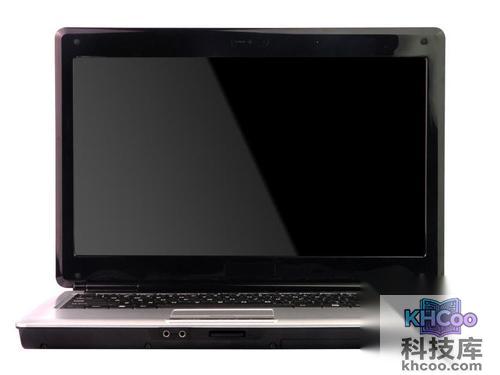
神舟笔记本触摸板不能双击和单击怎么办
发布时间:2026-03-21 05:58
神舟笔记本
触摸板
不能双击和单击,建议安装触摸板驱动,也可以从驱动光盘上安装。
神舟笔记本相关文章
神舟笔记本
神舟笔记本每次开机显示“SLI多GPU渲染已被禁用”怎么办
2026-03-18 05:51
神舟笔记本在安装nVIDIA 91.31 WHQL版驱动程序后,开机时可能出现“SLI多GPU渲染已被禁用”的提示。针对这一问题,可通过修改注册表或使用显卡调节工具来解决。具体方法为:首先,运行“regedit”打开注册表编辑器,定位到HKEY_LOCAL_MACHINE\Software\nVIDIA Corporation\Global\NVTweak路径,找到并双击NVCplEnableMultiGPUConfigurationPage项,将其数值修改为0。其次,可以下载安装nVIDIA官方提供的显卡调节软件NVTweak,在设置界面中找到与MultiGPU或SLI GPU相关的选项并将其取消勾选。以上操作完成后,重新启动电脑即可消除该提示信息。
神舟笔记本
神舟笔记本按下电源键,内存自检通过却找不到硬盘怎么办
2026-02-03 11:09
神舟笔记本按下电源键后内存自检通过,但无法识别硬盘,需要多次重启才能找到。这一问题通常是由于硬盘电源插头接触不良导致。四芯D形电源插头使用时间较长后,内部金属簧片插孔可能因氧化而变大,造成与硬盘电源接口接触不牢,供电不稳定。可先用万用表检测插头的+5V和+12V电压是否正常,检查硬盘电源接口有无虚焊。若插孔松动,可用工具对金属簧片进行除锈并调小内孔,以减小接触电阻。此外,也可进入BIOS检查硬盘识别状态,确认硬盘跳线设置,尝试更换数据线或调整BIOS相关选项。若问题依旧,可依次更换电源、硬盘或内存进行测试,并考虑主板故障的可能性。
神舟笔记本
神舟笔记本7300GT显卡运行2D游戏时很卡怎么办
2026-02-03 11:10
针对神舟笔记本配备7300GT显卡在运行2D游戏时出现卡顿的问题,可通过调整系统显示设置来改善。具体操作步骤为:在桌面空白处右键选择“属性”,进入“设置”选项卡,点击“高级”按钮,在弹出的窗口中找到“疑难解答”项,将其中的“硬件加速”选项由默认的“全”调整为“无”。这一调整有助于减少显卡在2D图形处理时的负载,从而提升游戏运行的流畅度。该方法适用于类似型号如神舟HP540D9等采用该显卡的笔记本,操作简单且无需安装额外软件。
神舟笔记本
神舟笔记本用ATI显卡在播放网络视频时会出现花屏怎么办
2026-02-03 11:10
神舟笔记本使用ATI显卡在播放网络视频时可能出现花屏或模糊等异常现象。建议首先更新ATI显卡驱动,可在相关驱动网站的热点驱动更新栏目中查找下载。此外,该问题也可能与操作系统兼容性有关,请确认系统为正版版本。若问题仍未解决,可尝试将Windows Media Player 9升级至Windows Media Player 10版本,以改善视频播放兼容性与稳定性。
神舟笔记本
神舟笔记本承运W726E(P50EA准系统)安装正版xp系统出现蓝屏怎么办
2026-02-03 11:17
神舟笔记本承运W726E(P50EA准系统)因采用SATA接口硬盘,在安装未集成SATA驱动的正版XP系统时可能出现蓝屏错误。解决方法包括:准备USB软驱,将随机光盘中的SATA驱动程序拷贝至软驱。安装系统时,在出现“Press F6 if you need to install a third party SCSI or RAID driver……”提示时立即按下F6键。随后在驱动安装界面选择软驱并回车,系统将读取驱动信息,用户需确认驱动与芯片匹配并选择对应版本,之后即可正常完成Windows安装。
神舟笔记本
神舟笔记本Q300,Q310系列出现不支持USB2.0的提示怎么办
2026-03-18 08:03
神舟笔记本Q300与Q310系列部分机型出现不支持USB 2.0的提示,可通过恢复BIOS默认设置来解决。具体操作步骤为:开机后立即按F2键进入蓝色背景的BIOS设置界面,随后按F9键执行恢复默认设置的操作,最后按F10键保存更改并退出。该操作能够重置BIOS参数,有助于修复因配置异常导致的USB 2.0功能识别问题。若问题依旧存在,建议进一步检查硬件连接或联系技术支持。
神舟笔记本
神舟笔记本无法正常开机怎么办
2026-02-03 11:19
神舟笔记本无法正常开机可能由多种原因导致。首先,硬件故障如主板、硬盘或笔记本本身的问题,建议送至当地服务中心进行专业检测。其次,操作系统异常也可能引发此情况,可尝试重新安装系统来排除软件问题。此外,电源适配器故障需检查连接线是否正常,如有问题应前往服务中心更换。电池问题则需确认电池是否完全插入插槽,若仍无法解决,同样建议将笔记本和电池送检。综合来看,从硬件到软件、从电源到电池,逐步排查是解决开机问题的关键步骤。
神舟笔记本
神舟笔记本部分F233R外接部分型号的USB无线上网卡断电
2026-03-18 15:31
神舟笔记本部分F233R型号在外接某些特定型号的USB无线上网卡时,可能出现断电或关机现象。这一问题通常是由于笔记本与部分无线上网卡之间存在兼容性冲突,尤其在插入设备的瞬间电流过大,从而引发系统异常。为解决此故障,用户可通过加装一条USB延长线来连接无线上网卡,以缓冲插入时的电流冲击,有效避免因瞬间电流过大导致的断电或关机情况。该方法简单易行,能够较好地提升设备使用的稳定性与兼容性。
神舟笔记本
神舟笔记本承运L730T重新安装VISTA后无法进入系统怎么办
2026-02-03 11:21
神舟笔记本在开启迅盘功能前已安装VISTA系统,开启后若出现蓝屏,可按以下步骤解决:首先开机按F2进入CMOS设置,进入BIOS后选择第二项,找到ICH Sata Pata Control Sub-Menu并回车。将第一项SATA模式改为Enhanced(增强模式),随后将第二项AHCI Configuration设置为Enabled。完成设置后按F10保存,最后重新安装VISTA系统即可恢复正常。
神舟笔记本
神舟笔记本部分使用ATIX显卡在用电池模式下自动降频怎么办
2026-02-03 11:23
神舟笔记本部分型号采用ATI显卡(如ATI Mobility X1600、X200M等)在电池供电模式下会自动降低显卡频率,这会导致运行三维软件(如PRO/E)或进行3D游戏时显示效果明显下降。用户可通过调整相关设置选项解决此问题,只需将对应选项滑块拖至最右侧即可。其中“Plugged In”代表连接电源适配器时的状态,“Battery”则对应电池使用模式。通过手动设置,可以在电池模式下维持更好的图形性能。
神舟笔记本
神舟笔记本语音聊天是麦克风不能用怎么办
2026-02-03 11:23
神舟笔记本默认情况下麦克风并非输入设备,需在声卡属性中手动设置。首先双击右下角灰色喇叭图标打开主音量对话框,点击左上角“选项”中的“属性”。在弹出窗口中,将混音器右侧下拉菜单切换为“Realtek HD Audio Input”,此时下方会显示录音选项。接着选中“麦克风音量”并点击确定。然后在麦克风音量控制界面中,勾选下方的选择框,并将音量调节滑块拉至最高。完成以上步骤后,麦克风即可正常用于录音。
神舟笔记本
神舟笔记本摄像头的开关是什么
2026-02-03 11:25
神舟笔记本不同型号的摄像头开关方式有所区别。部分机型使用快捷键控制:例如优雅HP260、HP280等机型可通过FN+F10开启或关闭摄像头;天运F3000 D7等机型使用FN+F11;优雅Q120、Q130等机型则使用FN+F12。此外,还有一批机型如优雅HP560、HP640、HP760、HP880、HP940等,其摄像头无需手动开关,可直接通过QQ、MSN等视频聊天软件,或amcap、Vp eye等视频捕捉软件调用使用。用户可根据自己笔记本的具体型号选择对应的操作方式。
神舟笔记本
神舟笔记本Win7下麦克风怎么设置(14587)
2026-02-03 11:25
神舟笔记本在Win7系统中设置麦克风的方法如下:首先在桌面右下角的小喇叭图标上右键选择“录音设备”,通过拔插外接麦克风或耳麦来确认需要使用的设备。确认后在该麦克风上右键设置为默认设备。接着打开属性窗口,在“级别”选项卡中将麦克风音量调至最高,并将麦克风加强设置为10db。若语音中出现啸叫或耳鸣声,需取消“侦听”选项的勾选。如果存在噪音或回音,则建议勾选属性中的相关降噪选项。整个过程需注意区分内置与外接麦克风,并根据实际通话效果调整设置。
笔记本
神舟笔记本无线网卡驱动怎么安装
2026-03-18 15:34
神舟笔记本安装无线网卡驱动主要有两种方式。一是使用随机附带的驱动光盘,但光盘内驱动可能不适用于所有系统版本且不一定是最新版。更推荐的方法是访问神舟官方网站,在“服务与支持”或“下载中心”页面,根据笔记本型号搜索并下载最新的无线网卡驱动程序进行安装,这样能更好地确保驱动的兼容性和稳定性。
神舟笔记本
神舟笔记本外接Hdmi没有声音怎么办(14855)
2026-02-03 11:34
神舟笔记本通过HDMI接口外接显示设备时,若出现有视频无声音的情况,可按照以下步骤排查设置。对于Win7或Vista系统,在任务栏右键点击音量图标,进入播放设备设置,将“数字输出设备(HDMI)”设为默认设备。在XP系统中,需进入控制面板的声音和音频设备设置,将默认播放设备改为“ATI(或NVIDIA)HD Audio rear output”。若相关选项未出现,可能是未安装显卡驱动中集成的HDMI音频驱动,安装后设备管理器会显示HDMI Audio设备。如问题依旧,可尝试更新显卡驱动或重新安装系统。
KHCoo科技库
1
傲游
2
Firefox
3
鲁大师
4
格式工厂
5
杀毒软件
6
搜狗输入法
7
网络故障
8
阿里云邮箱
9
浏览器
10
搜狗浏览器
可能您想看的
1
华硕X54HR系列如何找到可移动设备的图标
2
宏碁5950G怎么样
3
神舟笔记本的INTEL CPU运行速度比标称的频率小怎么办
4
华硕UX21E系列为何第一次使用无法开机
5
神舟笔记本内置麦克风无法录音怎么办
6
华硕UX21E系列USB Charger功能如何使用
7
华硕X54HR系列如何进行文件备份
8
华硕UX21E系列使用HDMI连接电视,电视有画面没有声音怎么办
9
宏碁4750G怎么样
10
华硕UX21E系列内置喇叭无声怎么办
热门标签
1
Phone
2
Apple
3
处理器
4
传感器
5
屏幕
6
华为
7
前置
8
指纹识别
9
芯片
10
英寸